
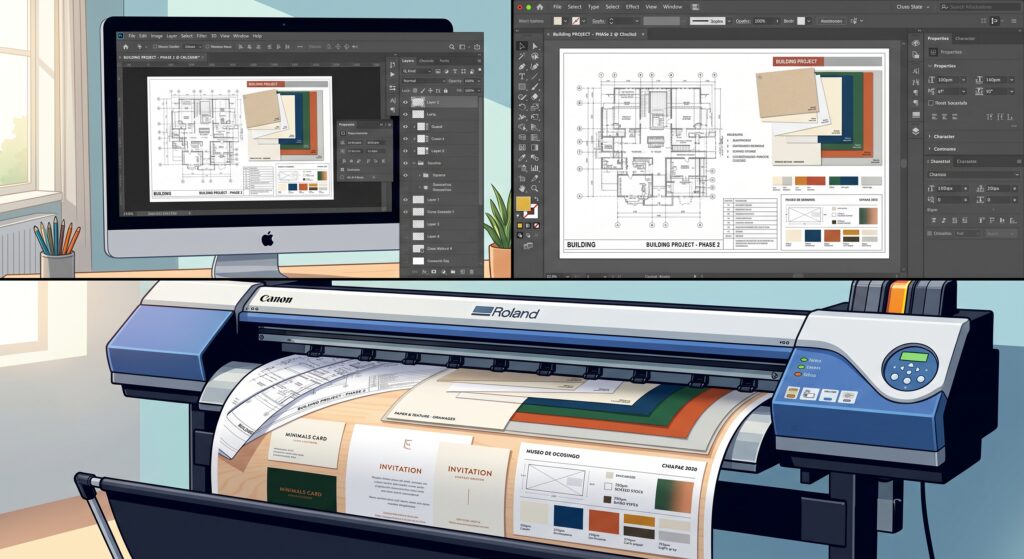
Pocos momentos son tan frustrantes para un estudiante o profesional de diseño que enviar un archivo a imprenta y descubrir que los colores salieron opacos, las imágenes lucen pixeladas o los textos cambiaron de tipografía. Estos contratiempos rara vez son falla técnica del equipo de impresión; en la gran mayoría de los casos, se deben a pequeños descuidos al exportar el documento final desde programas como Adobe Illustrator, Photoshop, InDesign o Canva.
Para garantizar que tus impresiones en proyectos escolares, láminas de arquitectura o material corporativo queden exactamente como las visualizas en tu monitor, te presentamos un análisis detallado de los 5 errores de exportación más comunes y las soluciones exactas para prevenirlos antes de mandar a producción.
Modos de Color y Resolución de Imagen para Impresión
El proceso de preparación de pre-prensa requiere ajustar parámetros que no siempre son visibles a simple vista en la pantalla, pero que definen por completo la calidad del producto impreso final.
1. Trabajar en Modo de Color RGB en Lugar de CMYK
Las pantallas de computadoras y teléfonos inteligentes generan color mediante luz bajo el sistema RGB (Red, Green, Blue), mientras que los equipos de impresión profesional trabajan mediante la mezcla física de tintas en el sistema CMYK (Cyan, Magenta, Yellow, Key/Black).
Si exportas un arte final en RGB, la impresora realizará una conversión automática al momento del ripeo, lo que suele apagar drásticamente los tonos fluorescentes o fosforescentes. Solución: Configura la paleta de color de tu archivo en modo CMYK desde el inicio de la maquetación.
2. Utilizar una Resolución Menor a 300 DPI
Si descargas imágenes comprimidas de internet o guardas tu lienzo a 72 DPI (la resolución estándar optimizada para páginas web y redes sociales), al trasladarla al papel se apreciará un efecto borroso y pixelado. Solución: Asegúrate de que las fotografías, escaneos e ilustraciones cuenten con una resolución mínima de 300 DPI (puntos por pulgada) al tamaño real que tendrá el archivo impreso.
Tipografía, Sangría y Formatos de Entrega Profesional
Ajustar la estructura tipográfica y los márgenes de corte es crucial para evitar desplazamientos accidentales en la guillotina.
3. No Convertir los Textos a Curvas o Trazos
Si la computadora del centro de impresión no posee instalada la tipografía exacta que seleccionaste para tu diseño, el software la sustituirá automáticamente por una fuente genérica del sistema, desacomodando los párrafos, títulos y alineaciones. Solución: En Illustrator o InDesign, selecciona todo el texto y aplica la función Convertir a curvas (Create Outlines / Trazos) antes de guardar el documento.
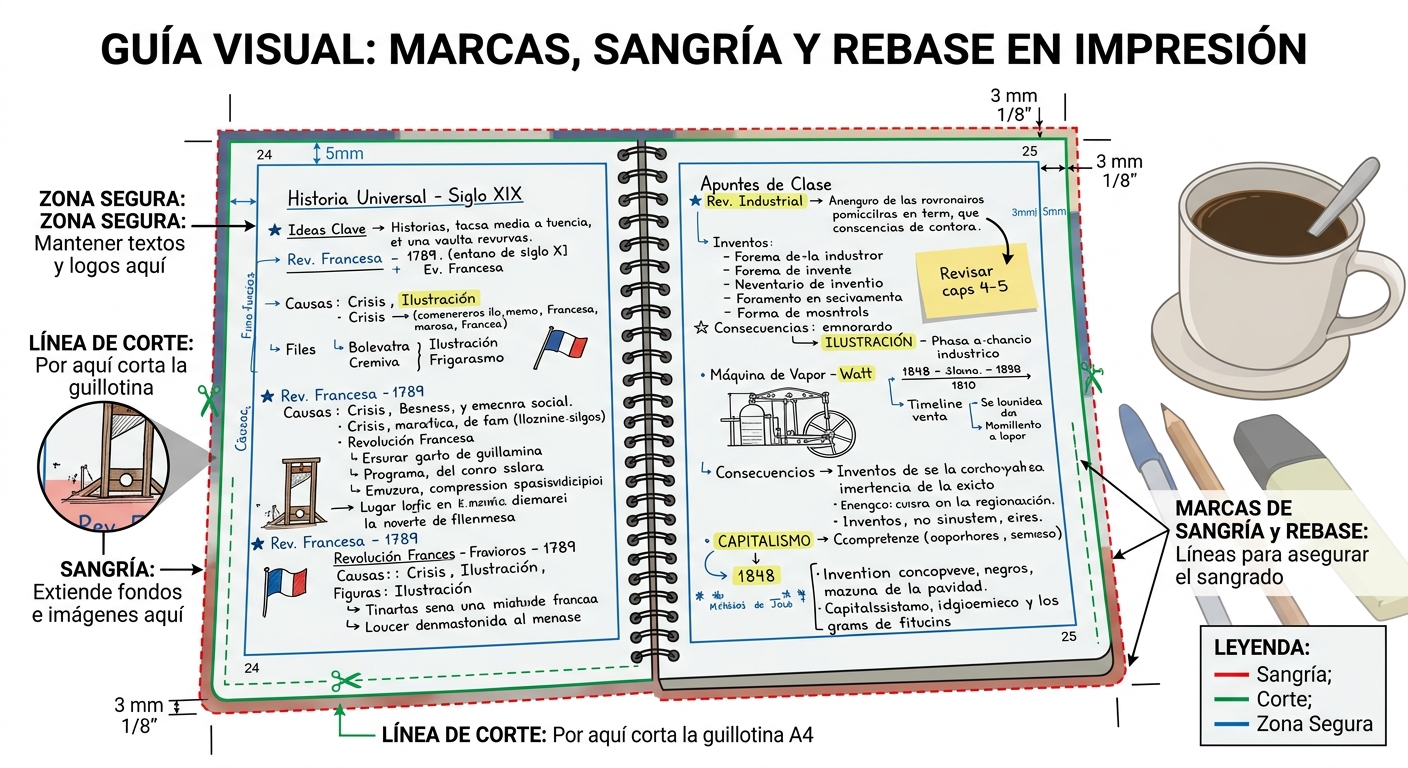
4. Olvidar Incluir la Sangría o Área de Rebase (Bleed)
Cuando realizas impresiones con fondos de color o fotografías a borde de página (a registro), no incluir un área de rebase provoca la aparición de pequeñas líneas o filos blancos indeseados tras el corte con guillotina. Solución: Agrega siempre un área de rebase (sangría) de 3 milímetros por cada lado de tu lienzo.
5. Enviar Archivos en Formatos Editables no Protegidos
Compartir archivos abiertos en formatos de imagen comprimida como JPG de baja calidad o procesadores de texto tipo Word modifica frecuentemente la posición de las tablas e imágenes al abrirse en un sistema operativo diferente. Solución: Genera tu entrega en formato PDF de Alta Calidad (PDF/X-1a), el estándar internacional para artes gráficas e impresión.
Para conocer más sobre la preparación de tus soportes impresos y la compatibilidad con diferentes tipos de papel, te invitamos a consultar la guía de materiales de nuestro blog.
En Papelería El Trazo Innovador revisamos detalladamente la resolución, perfiles de color y márgenes de tus archivos antes de introducirlos al proceso de producción digital, garantizando una impresión limpia, profesional y fiel a tu concepto original.